
HOW TO USE
使い方
QR コードから音声投稿画面を開き、しゃべるだけで投稿が完了します。実証実験でもこの手順で投稿していただきます。
所要時間: 1 投稿あたり約 30 秒
アカウント登録不要・匿名で投稿できます。音声は AI が自動で文字起こしし、違反種別・危険性も推定します。
投稿までの 10 ステップ
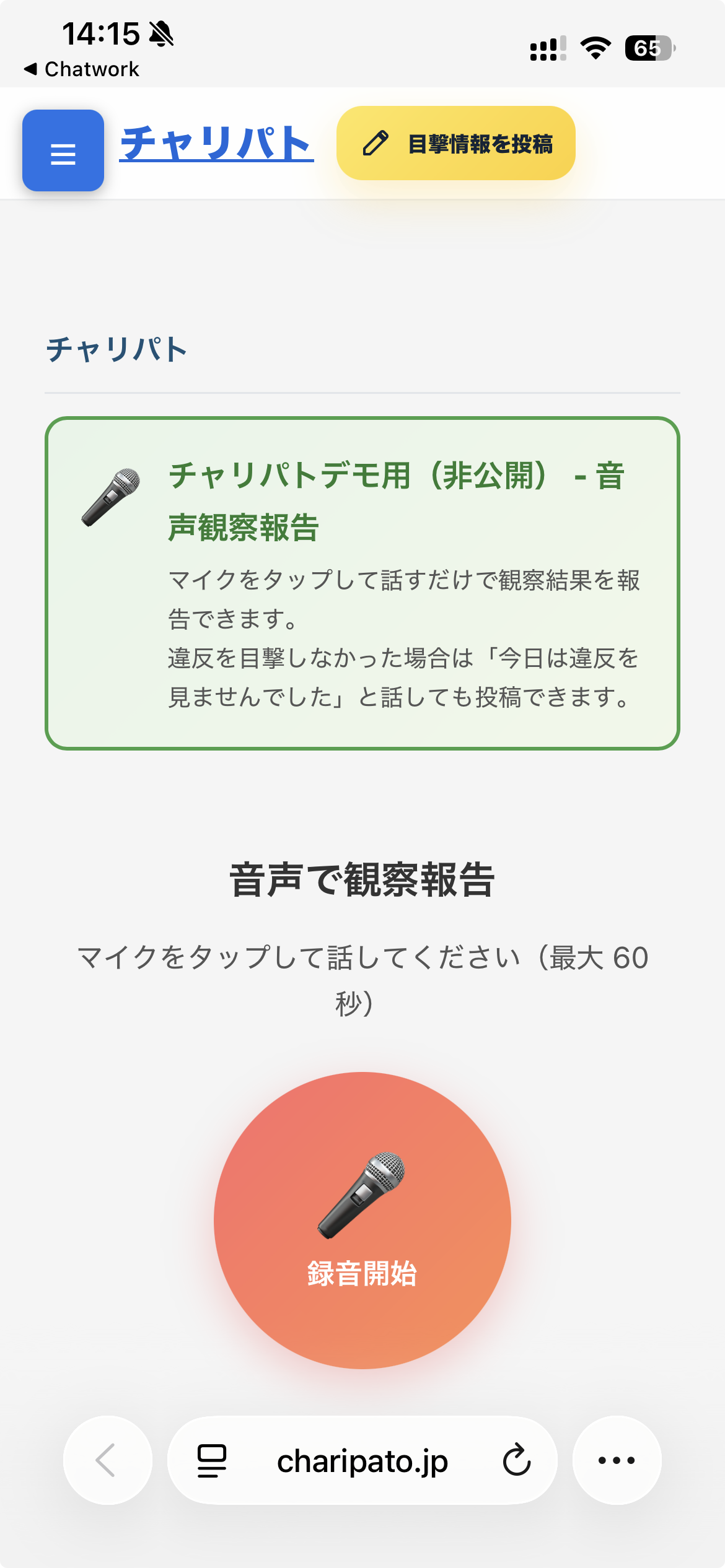
QR コードを読み取る
配布された QR コードをスマートフォンのカメラで読み取ります。読み取ると、実証実験専用タグのついたトップページが開きます。初めてご利用の場合は、音声投稿が可能なブラウザで開いてください (Safari / Chrome 推奨)。
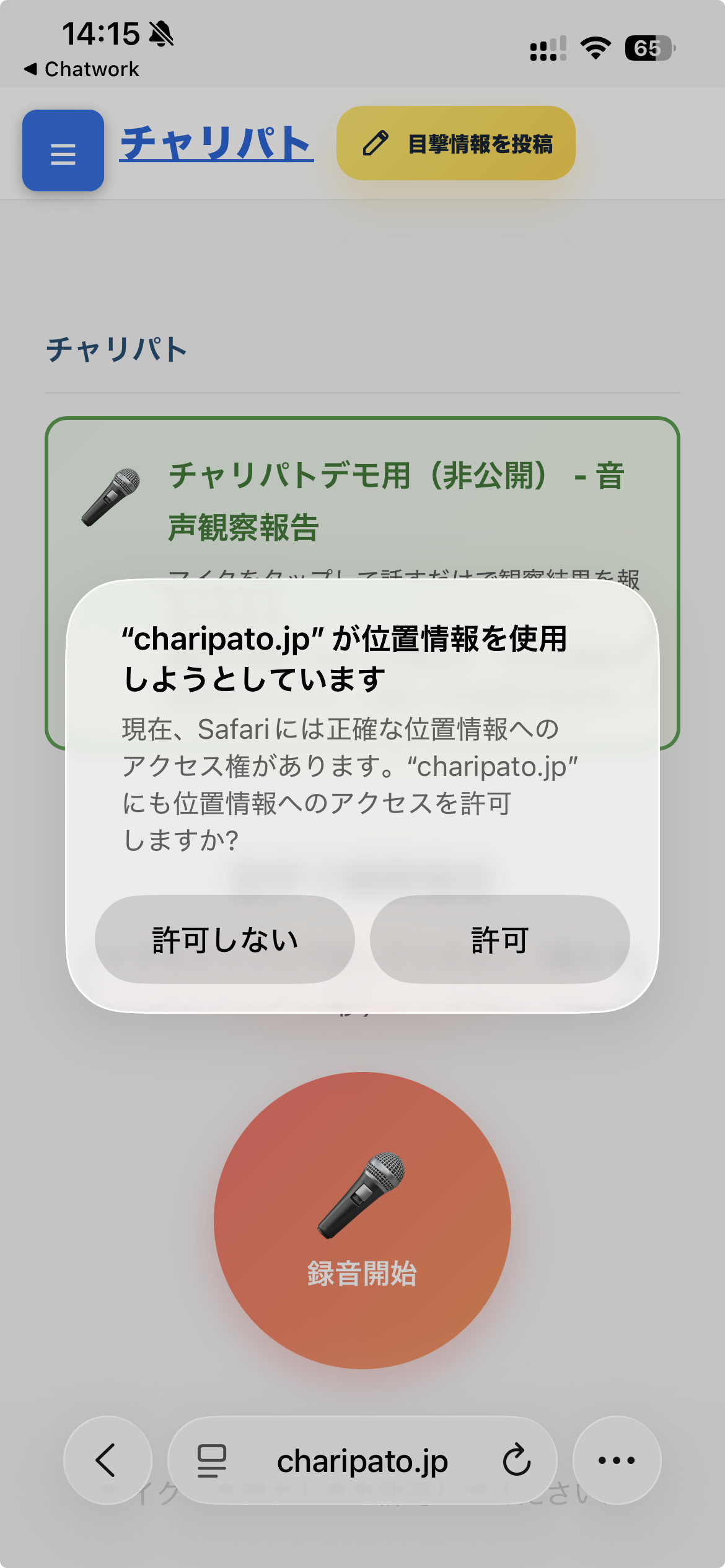
位置情報の利用を許可する
ブラウザから位置情報の利用確認が出るので「許可」をタップします。これにより、投稿された違反が地図上のどこで起きたかが自動で記録されます。
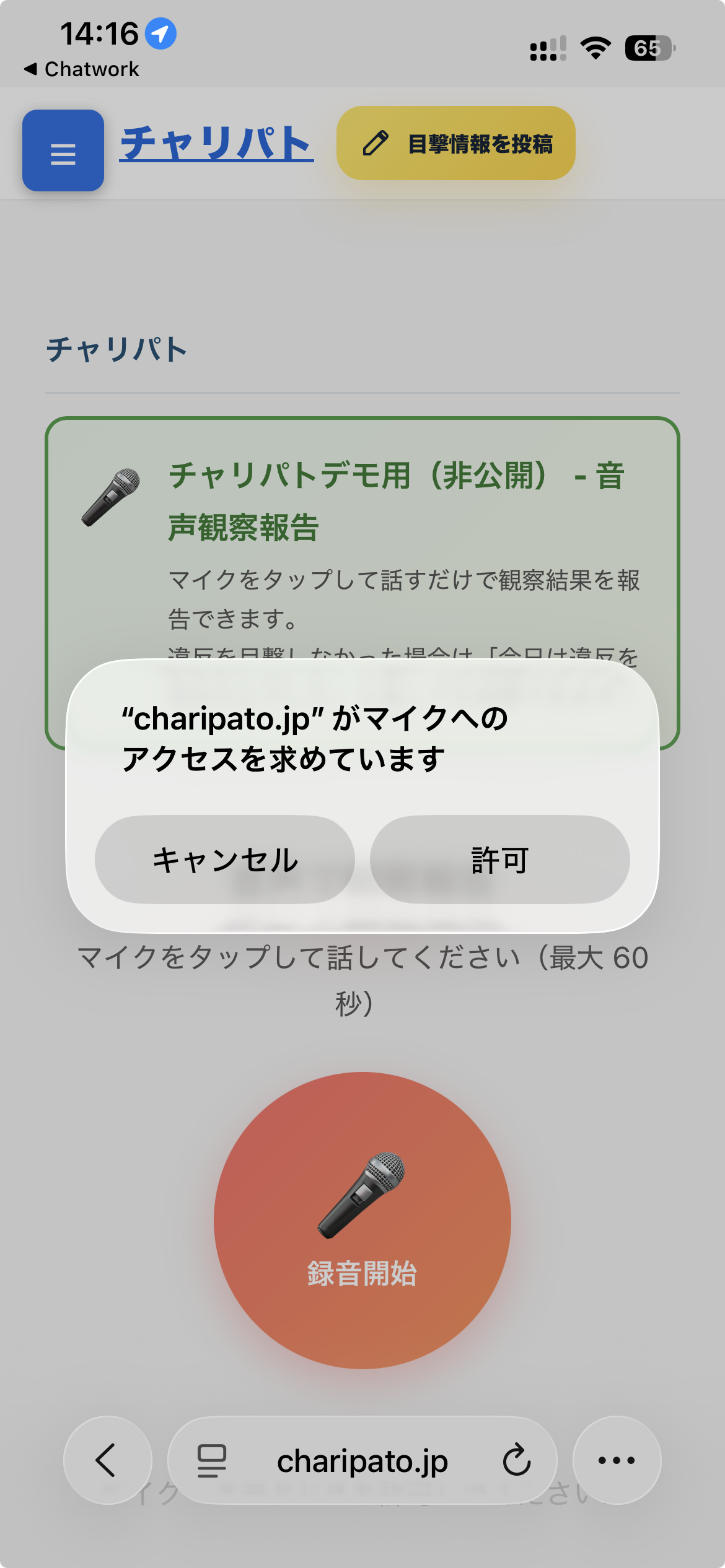
マイクの利用を許可する
音声投稿画面が開きます。初回のみマイク使用の許可ダイアログが表示されるので「許可」をタップしてください。2 回目以降はこの画面は表示されません。
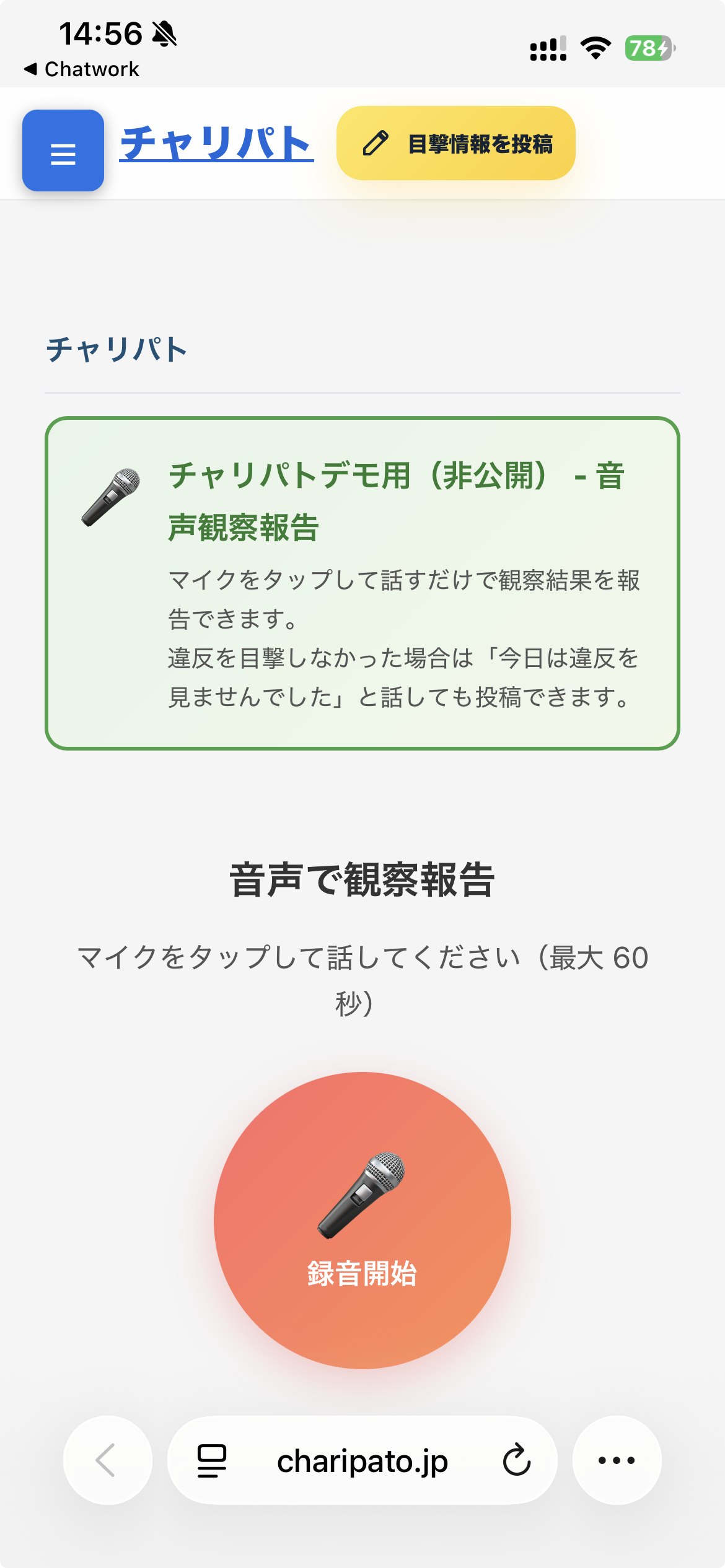
マイクボタンをタップする
画面中央の大きなマイクボタンをタップして、録音を開始します。もう一度タップすると録音が終了します。
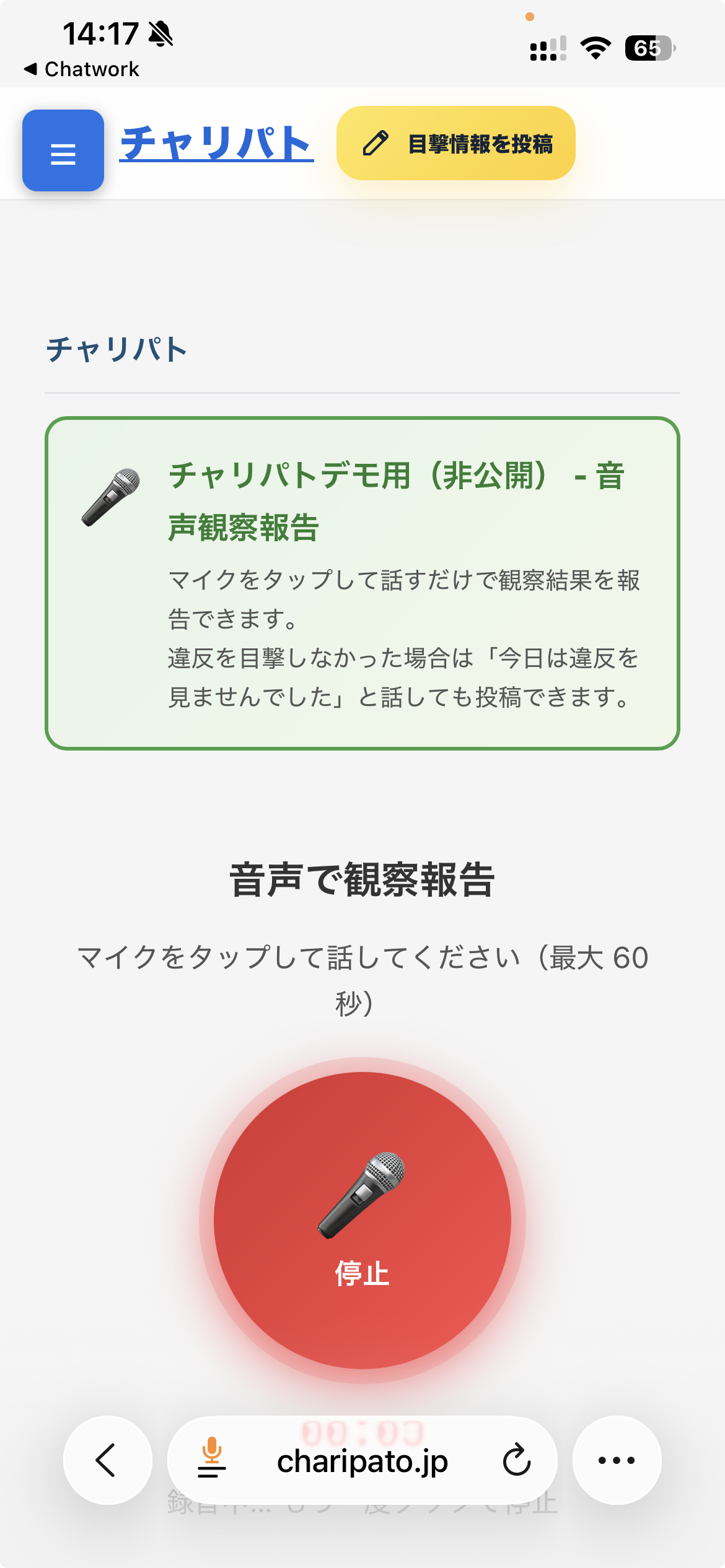
ヒヤリハットの内容を話す
マイクに向かって、今目撃したヒヤリハットの内容を話します。例: 「子供たちが歩いているのに、信号無視をして渡ろうとする自転車がいました。」。録音を終えるには、もう一度ボタンをタップします。音声は AI が文字起こしして、場所の危険性と違反種別を自動で推定します。
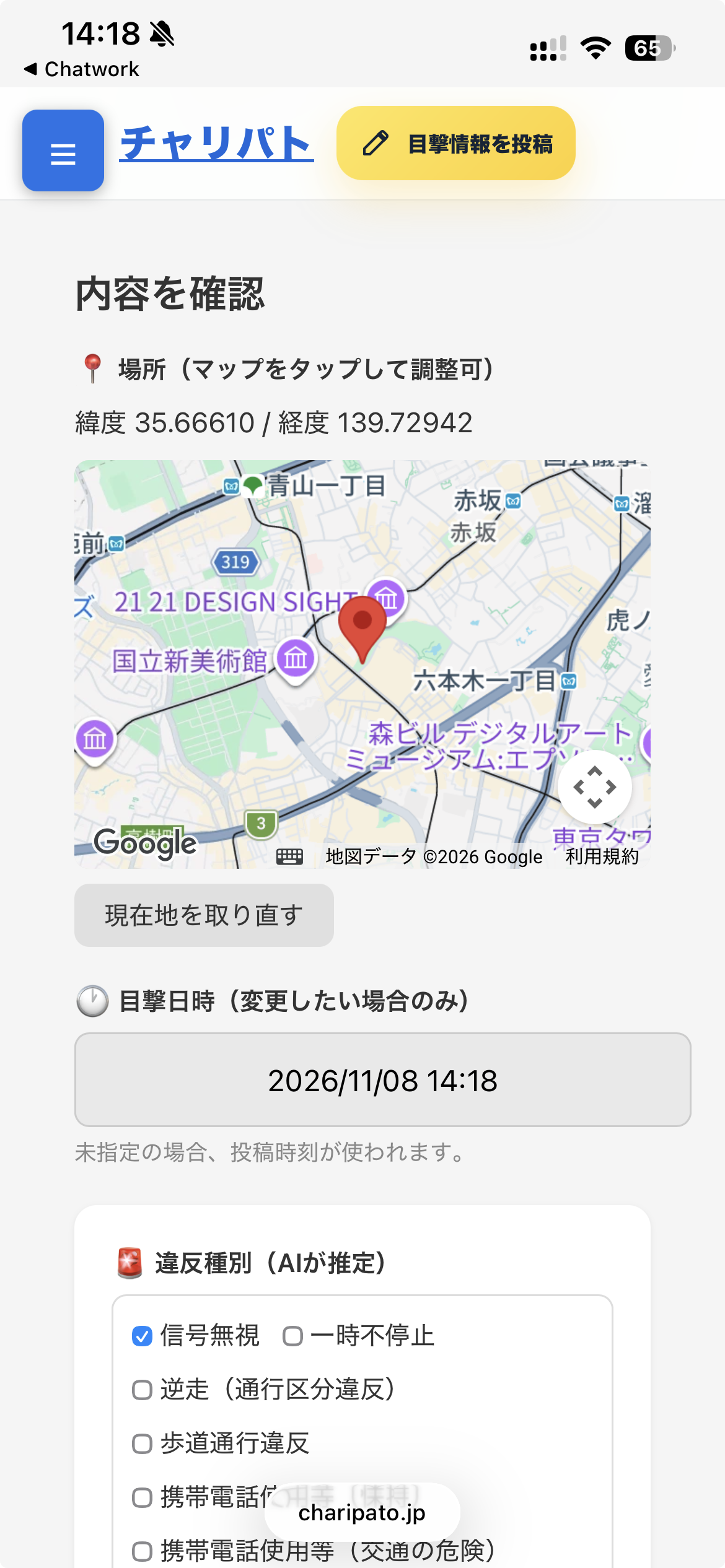
位置情報を確認する
地図に現在地が自動で入ります。ずれている場合は地図を指でドラッグして、実際に目撃した場所に合わせてください。ピンを置き直すとマップ上の座標が更新されます。
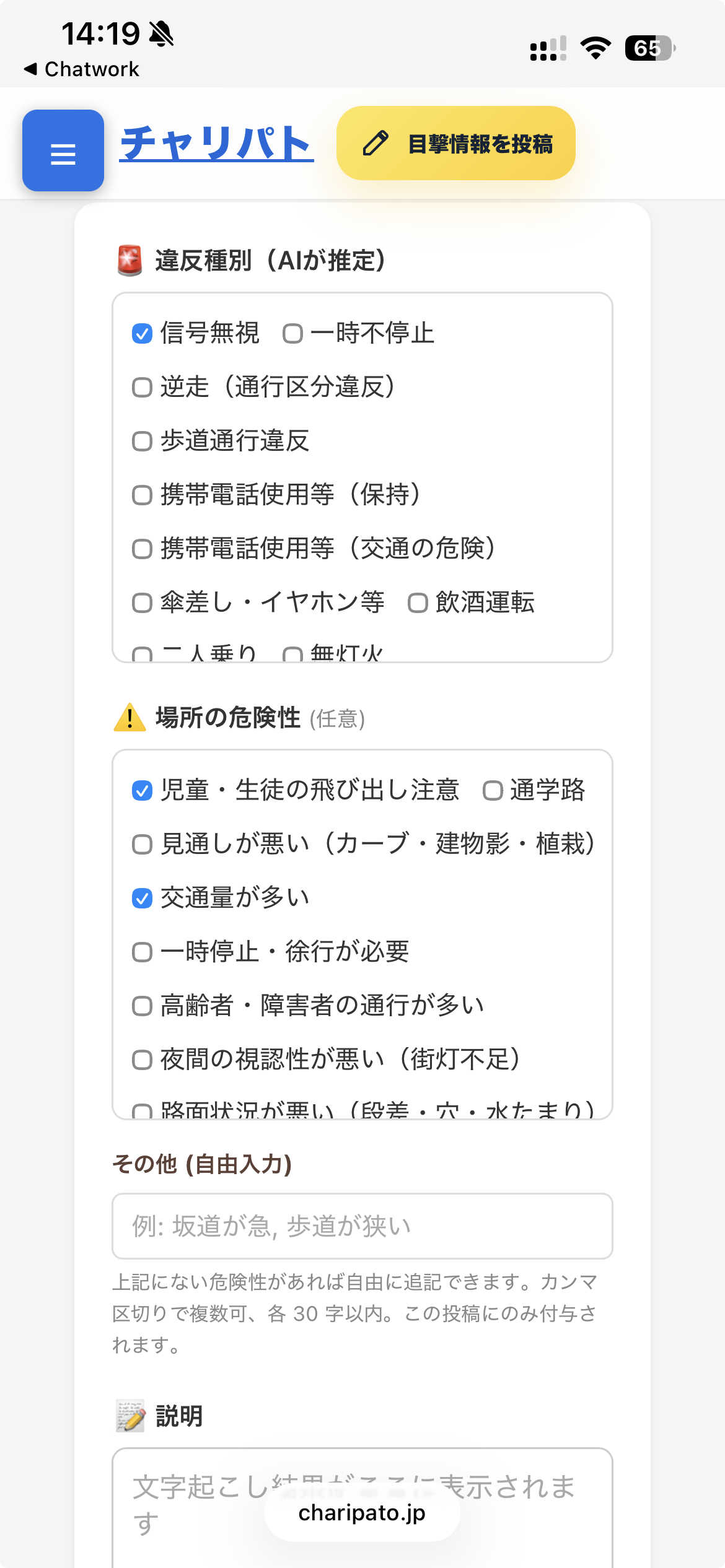
場所の危険性と違反種別を確認
AI が推定した場所の危険性 (見通しが悪い・通学路・交通量が多い など) と違反種別にチェックが入っています。合っていれば次へ、不足があれば追加・修正してください。自由入力でその他の危険性も追加できます。
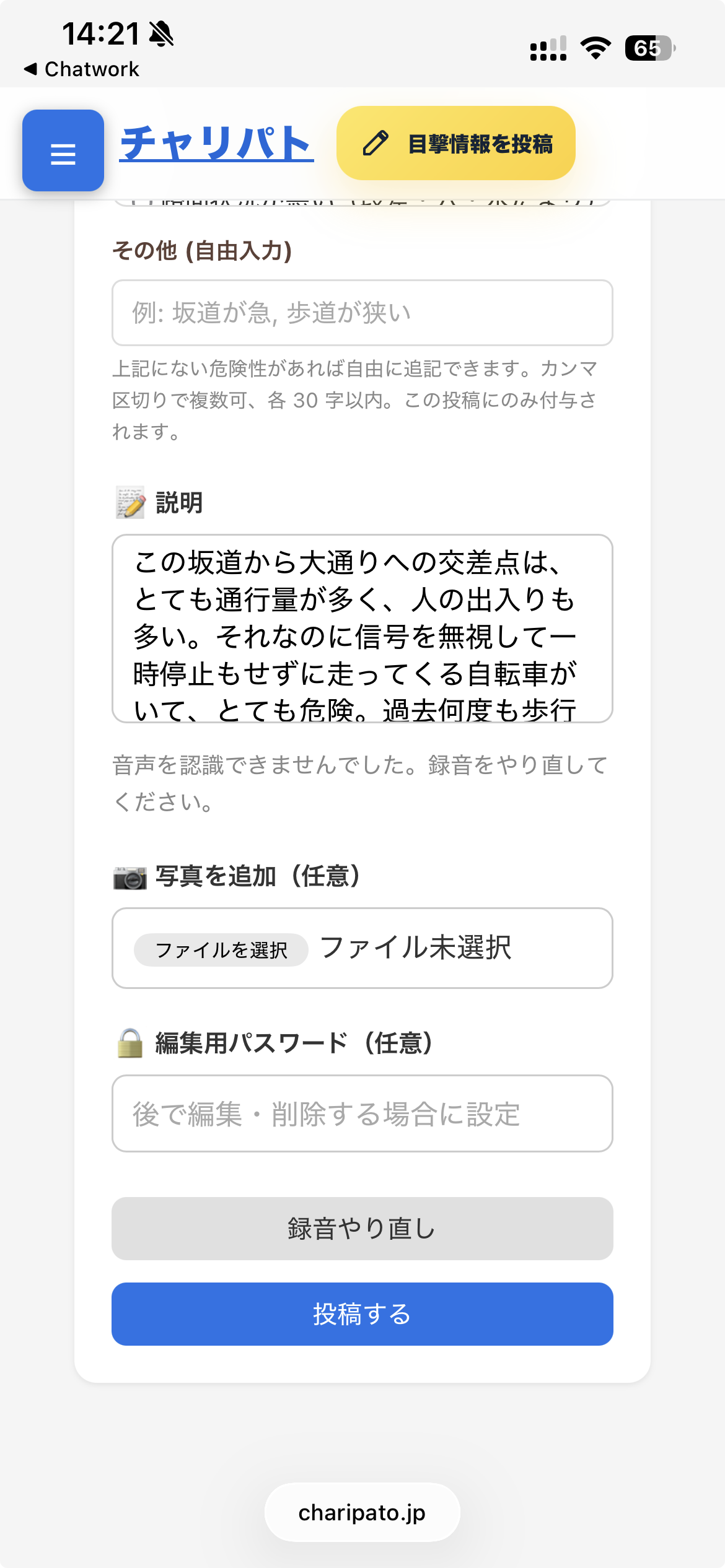
投稿内容を確認する
投稿される内容 (日時・場所・違反・説明文) を確認する画面です。問題なければ「投稿する」ボタンをタップしてください。間違いがあれば、前のステップに戻って修正できます。
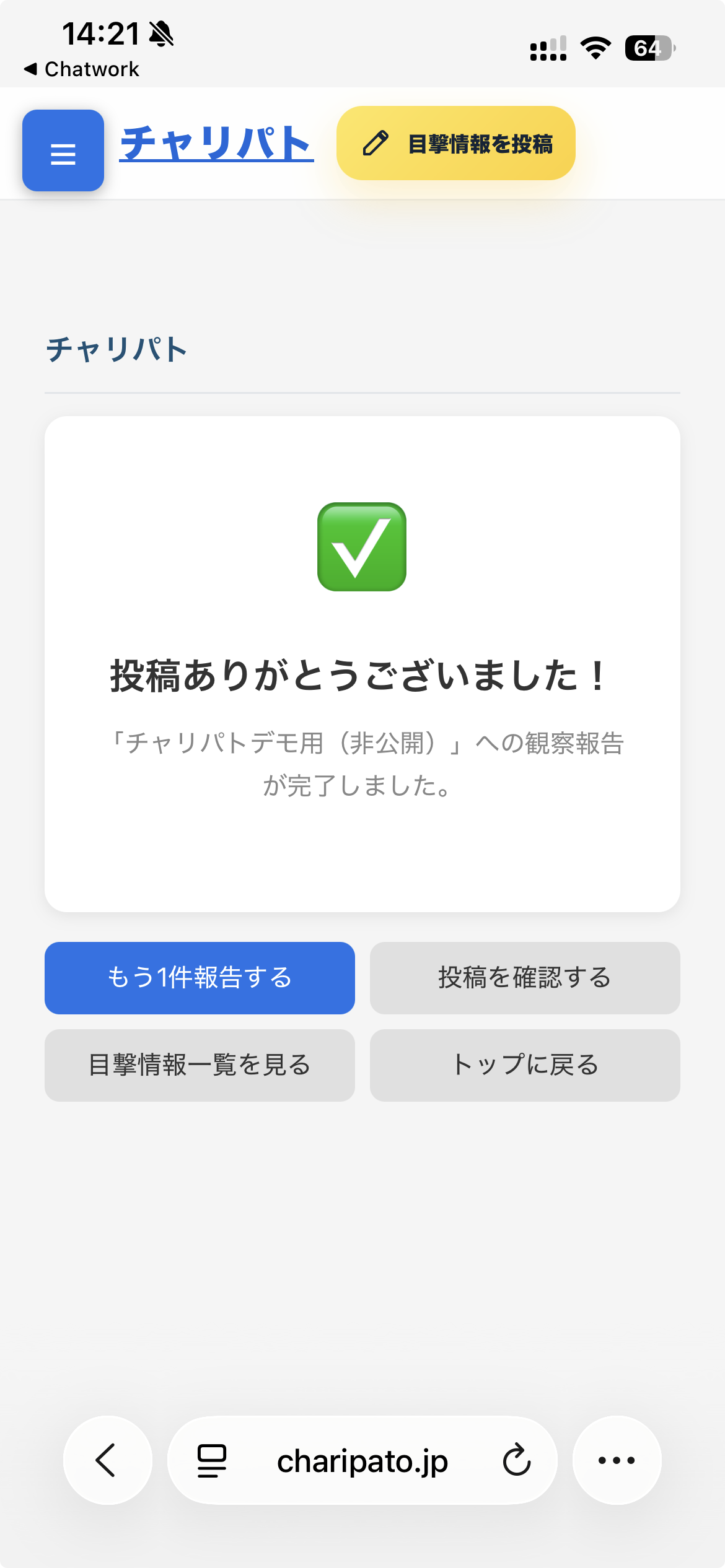
投稿完了画面を見る
投稿が完了すると、完了画面が表示されます。これで投稿データが実証実験のタグ付きで送信されました。続けて次の目撃情報を投稿する場合は「もう 1 件投稿する」からどうぞ。
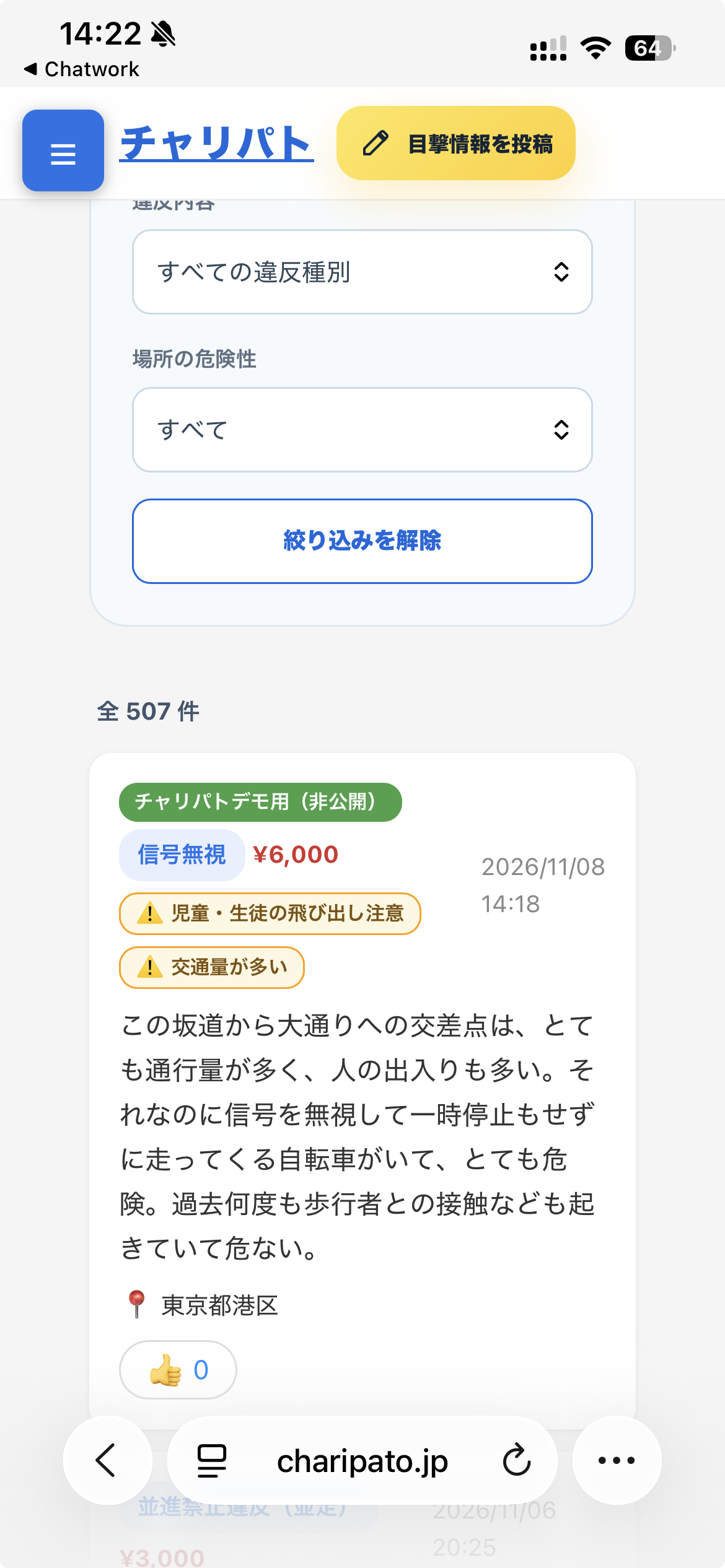
目撃情報一覧で投稿を確認
目撃情報一覧ページから、自分の投稿が追加されていることを確認できます。皆さんの投稿が、まちの危険マップの 1 ピースになります。
さっそく投稿してみる
🎤 音声で投稿する